**STATUS: VALID**
Unter "Übersicht" findest Du viele wichtige Informationen auf einem Blick. [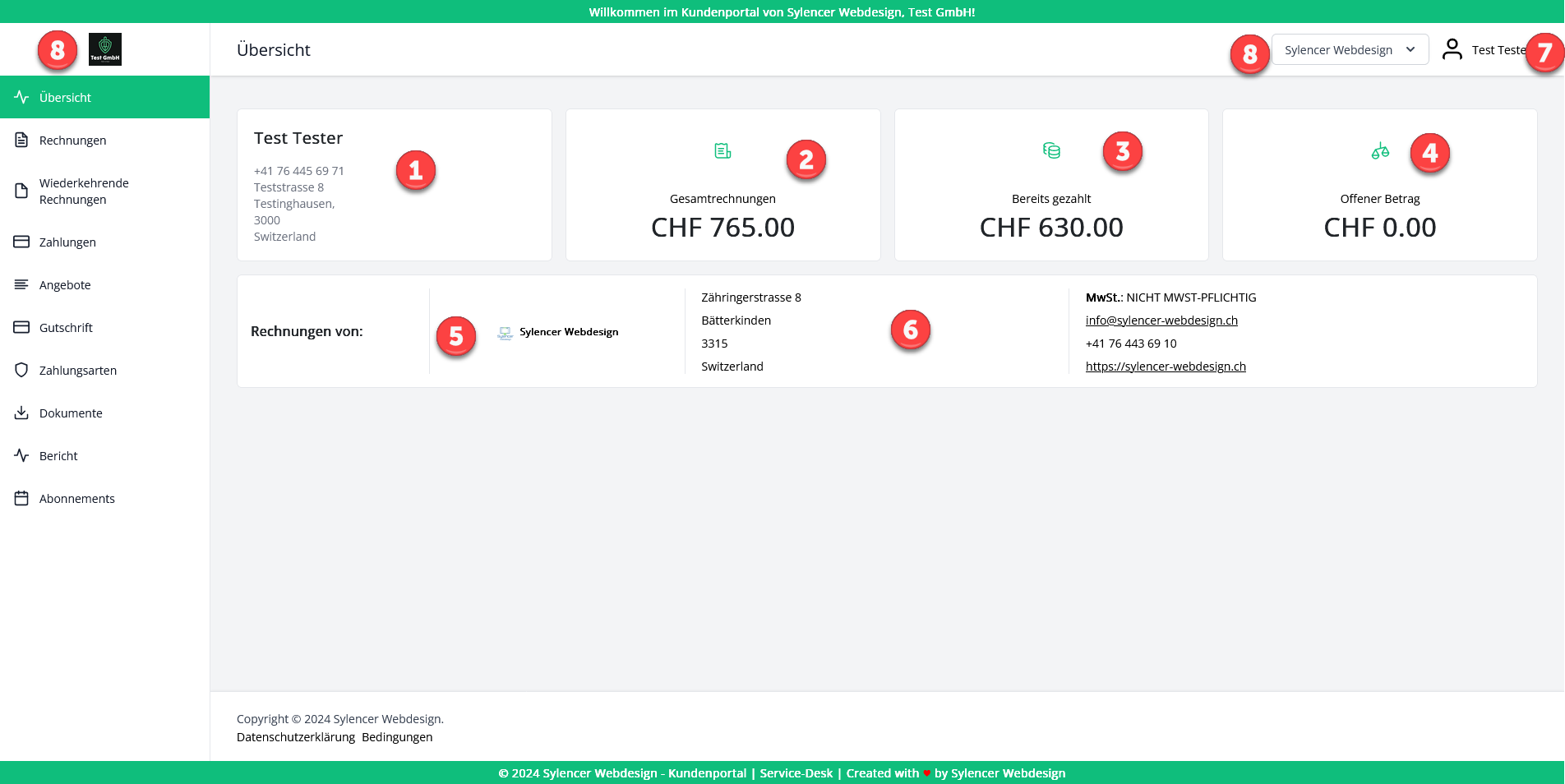](https://wiki.sylencer-webdesign.ch/uploads/images/gallery/2025-02/scaled-1680-/ubersicht-sylencer-webdesign-png.png) #### 01 Kundendaten Hier befinden sich Deine Kontaktdaten inkl. der Adresse. #### 02 Gesamtrechnungen Das ist die Gesamtsumme all Deiner bisherigen [Rechnungen](https://wiki.sylencer-webdesign.ch/books/kundenportal/page/rechnungen "Rechnungen"). #### 03 Bereits gezahlt Dieser Betrag entspricht Deiner bisherigen Begleichungen der [Rechnungen ](https://wiki.sylencer-webdesign.ch/books/kundenportal/page/rechnungen "Rechnungen")bzw. Deiner [Zahlungen](https://wiki.sylencer-webdesign.ch/books/kundenportal/page/zahlungen "Zahlungen"). #### 04 Offener Betrag Offener Betrag der noch nicht beglichenen [Rechnungen](https://wiki.sylencer-webdesign.ch/books/kundenportal/page/rechnungen "Rechnungen"). #### 05 Rechnungen von: In der Regel erhältst Du nur Rechnungen von Sylencer Webdesign, beziehst Du noch andere Leistungen von Parnterunternehmen oder anderen angeschlossenen Firmen, dann wird hier die entsprechende Firma angezeigt. #### 06 Sylencer Webdesign Daten Die Kontaktdaten von Sylencer Webdesign findest Du hier. #### 07 Kundenprofil Du kannst Deine Stammdaten selbstständig pflegen, diese werden zentral im CRM gespeichert und werden für die Rechnungen, Angebote, etc. benötigt. #### 08 Kundenlogo & weitere betreute Kunden Nach dem Login ins Kundenportal von Sylencer Webdesign wird dir Dein Logo oben links angezeigt. Betreust Du mehrere Kunden, dann kannst Du mit dem Dropdown zwischen den Kunden hin- und herwechseln **(01)** und alle Daten einsehen. Das Logo **(02)** passt sich entsprechend Deiner Auswahl an. Deine Kontaktdaten bleiben gleich **(03)**. [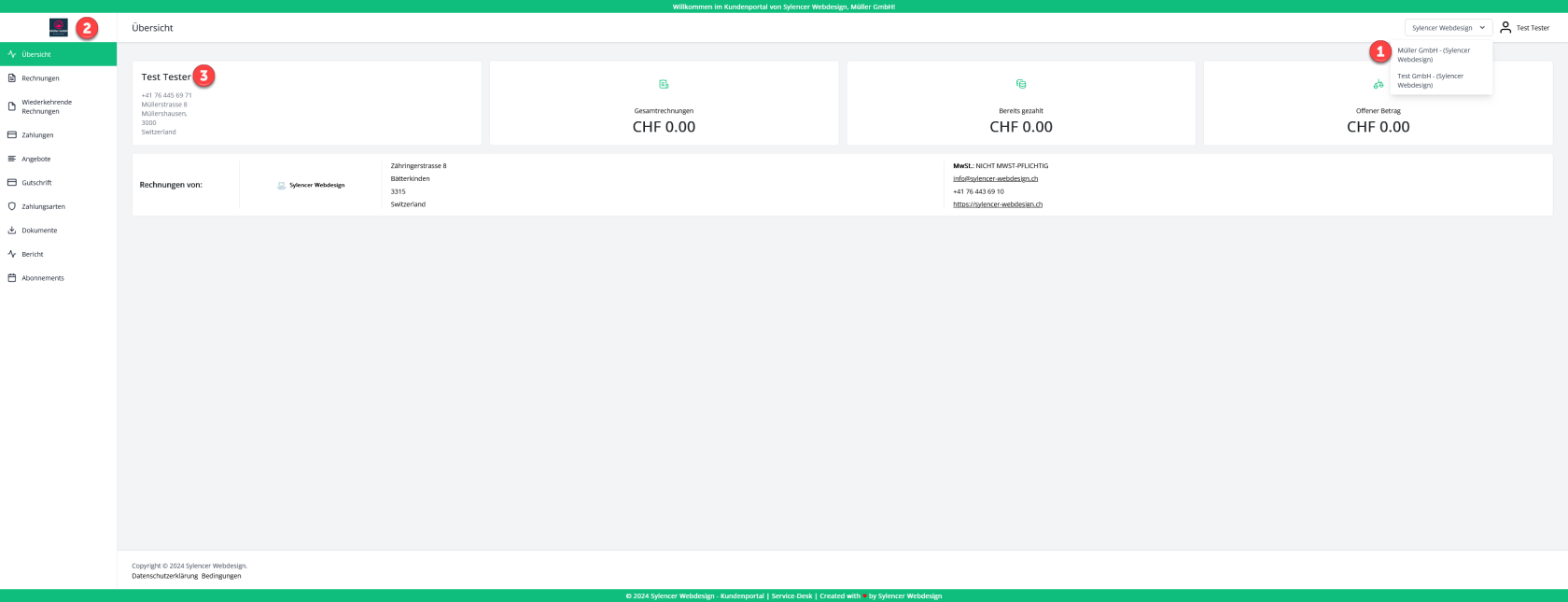](https://wiki.sylencer-webdesign.ch/uploads/images/gallery/2025-02/scaled-1680-/ubersicht1-sylencer-webdesign-png.png) #### Fragen & Hilfe**Hast Du Fragen? Der[ Service-Desk](https://sylencer-webdesign.ch/service-desk/) hilft Dir gerne weiter!**
**Done!**