**STATUS: VALID**
**E-Mail-Server-Informationen: siehe [Mail Clients einrichten](https://wiki.sylencer-webdesign.ch/books/mail-hosting/page/mail-clients-einrichten "Mail Clients einrichten")**
## Einrichtung der Clients - Android**Android 7 wird nicht unterstützt, die Empfehlung dafür ist die App [GMail](https://play.google.com/store/apps/details?id=com.google.android.gm&hl=de).**
1\. Klicke auf das E-Mail-Symbol auf Deinem Andoid-Smartphone, trage Deine E-Mail-Adresse sowie das Passwort ein und drück auf ***Manuelles Einrichten*:** [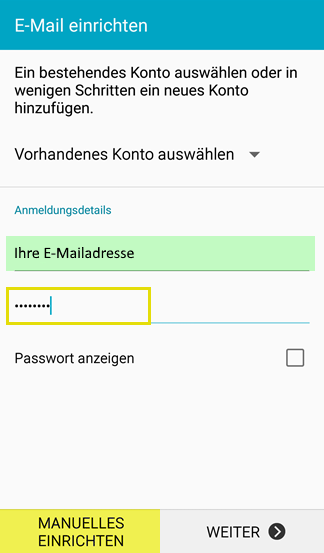](https://wiki.sylencer-webdesign.ch/uploads/images/gallery/2025-02/scaled-1680-/android-email-1-v2-png.png) 2\. Wähle ***POP*** oder ***IMAP*** als Kontotyp aus (Empfehlung: IMAP): [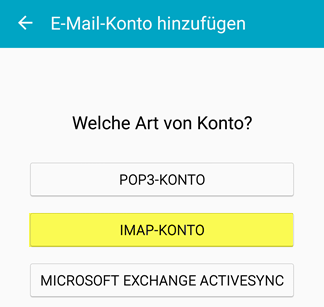](https://wiki.sylencer-webdesign.ch/uploads/images/gallery/2025-02/scaled-1680-/android-email-2-png.png) 3\. Gib Deine Benutzerangaben sowie die Einstellungen für den ***Posteingangsserver*** (POP/IMAP) an: [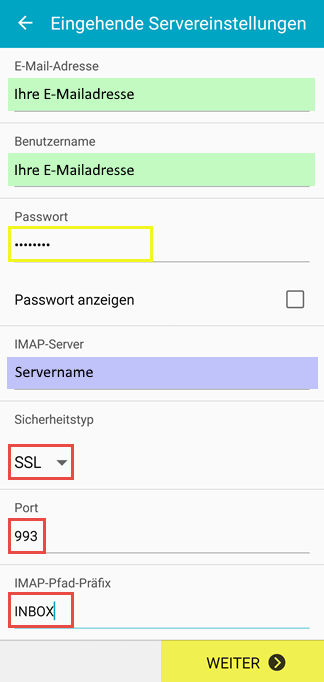](https://wiki.sylencer-webdesign.ch/uploads/images/gallery/2025-02/scaled-1680-/android-email-3-v2-png.png) 4\. Gib Deine Benutzerangaben sowie die Einstellungen für den ***Postausgangsserver*** (SMTP) an: [](https://wiki.sylencer-webdesign.ch/uploads/images/gallery/2025-02/scaled-1680-/android-email-4-v2-png.png) 5\. Definiere die Synchronisationseinstellungen: [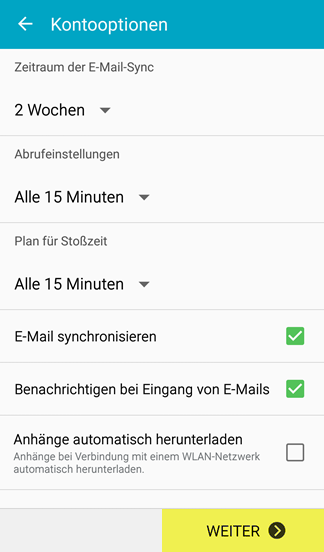](https://wiki.sylencer-webdesign.ch/uploads/images/gallery/2025-02/scaled-1680-/android-email-5-png.png) 6\. Ändere, falls gewünscht, den Anzeigenamen, welcher bei anderen Benutzern als Absender angezeigt werden soll: [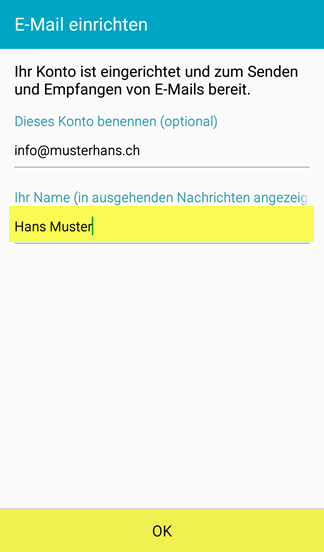](https://wiki.sylencer-webdesign.ch/uploads/images/gallery/2025-02/scaled-1680-/android-email-6-png.png)**Done!**