**STATUS: VALID**
**E-Mail-Server-Informationen: siehe [Mail Clients einrichten](https://wiki.sylencer-webdesign.ch/books/mail-hosting/page/mail-clients-einrichten "Mail Clients einrichten")**
## Einrichtung der Clients - iPhone / iPad 1\. Unter dem Menü ***Einstellungen*** wähle ***Mail*** aus: [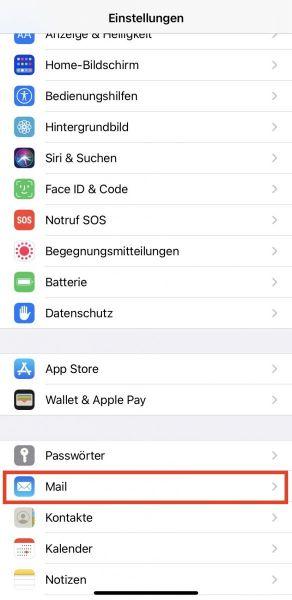](https://wiki.sylencer-webdesign.ch/uploads/images/gallery/2025-02/scaled-1680-/1-jpg.jpeg) 2\. Wähle dort das Menü ***Accounts***: [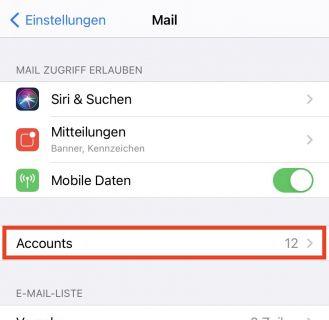](https://wiki.sylencer-webdesign.ch/uploads/images/gallery/2025-02/scaled-1680-/2-jpg.jpeg) 3\. Tippe zuunterst auf ***Account hinzufügen***: [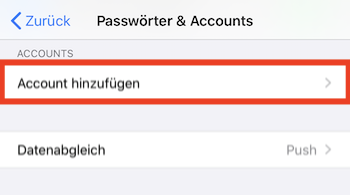](https://wiki.sylencer-webdesign.ch/uploads/images/gallery/2025-02/scaled-1680-/3-png.png) 4\. Wähle ***Andere*** aus: [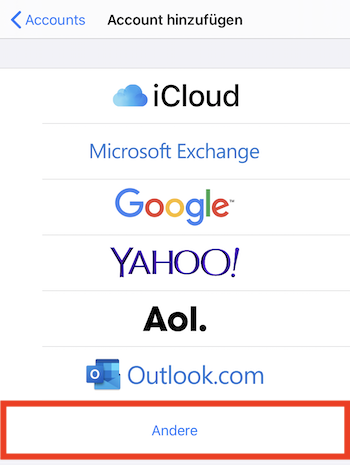](https://wiki.sylencer-webdesign.ch/uploads/images/gallery/2025-02/scaled-1680-/4-png.png) 5\. Wähle nun ***Mail-Account hinzufügen*** aus: [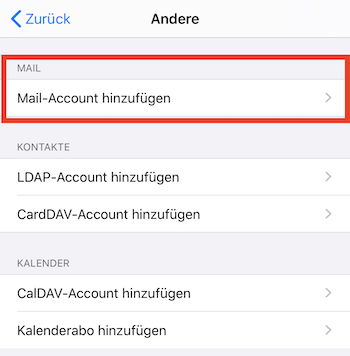](https://wiki.sylencer-webdesign.ch/uploads/images/gallery/2025-02/scaled-1680-/5-png.png) 6\. Trage Dein Name, Deine E-Mail-Adresse und Dein Passwort ein: [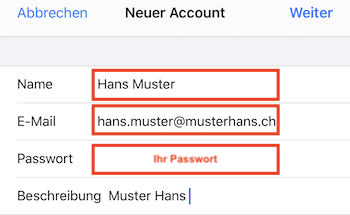](https://wiki.sylencer-webdesign.ch/uploads/images/gallery/2025-02/scaled-1680-/6-png.png) 7\. Wähle ganz oben ***POP*** oder ***IMAP*** (Empfehlung: IMAP) aus und gib Deine Benutzerangaben an. [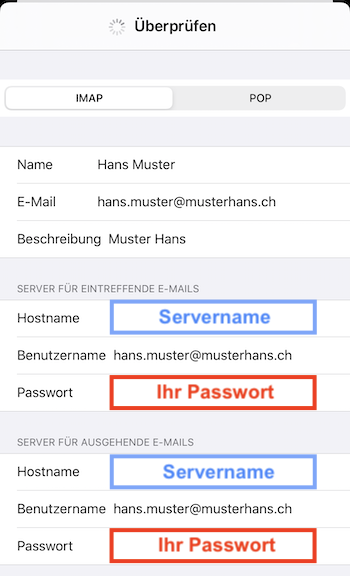](https://wiki.sylencer-webdesign.ch/uploads/images/gallery/2025-02/scaled-1680-/7-png.png) 8\. Nachdem die Account-Informationen überprüft wurden, wähle ***Mail*** aus und tippe auf ***Sichern**.* Der Account wurde nun eingerichtet. [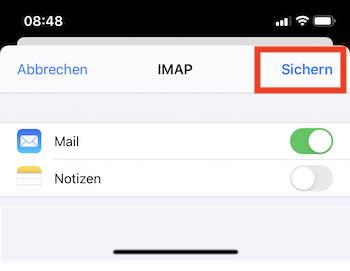](https://wiki.sylencer-webdesign.ch/uploads/images/gallery/2025-02/scaled-1680-/8-png.png)**Done!**