**STATUS: VALID**
**E-Mail-Server-Informationen: siehe [Mail Clients einrichten](https://wiki.sylencer-webdesign.ch/books/mail-hosting/page/mail-clients-einrichten "Mail Clients einrichten")**
## Einrichtung der Clients 1\. Beim erstmaligen Starten von Outlook erhälst Du folgendes Fenster. Trage hier Deine E-Mail Adresse ein und wähle ***Erweiterte Optionen***. Setze den Haken bei ***Ich möchte mein Konto manuell einrichten*** und klicke anschliessend auf ***Verbinden***. Falls Du bereits ein E-Mail Account eingerichtet hast, erreichst Du diesen Dialog auch über ***Datei - Kontoeinstellungen***. [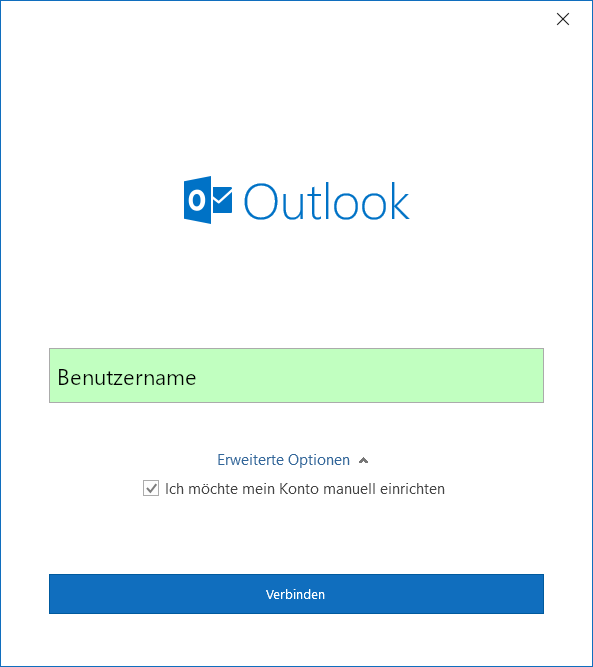](https://wiki.sylencer-webdesign.ch/uploads/images/gallery/2025-02/scaled-1680-/1-ms-png.png) 2\. Wähle ***POP** oder **IMAP** (Empfehlung: IMAP)* aus. [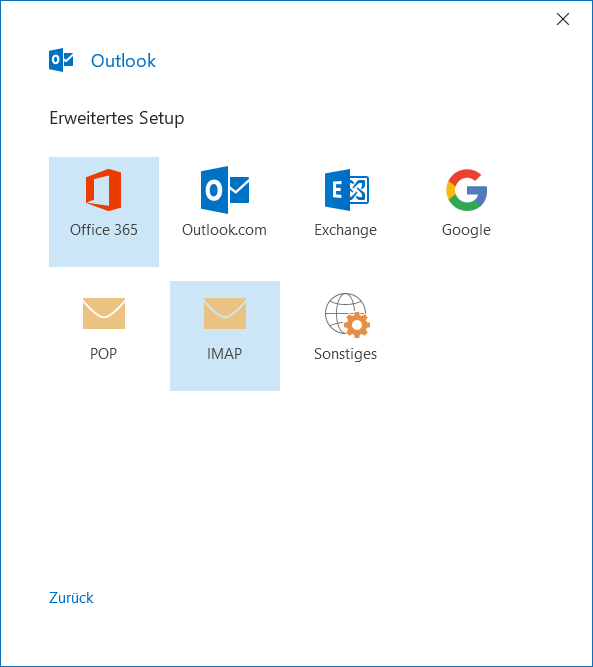](https://wiki.sylencer-webdesign.ch/uploads/images/gallery/2025-02/scaled-1680-/2-ms-png.png) 3\. Trage das E-Mail-Passwort ein und wähle ***Verbinden***. [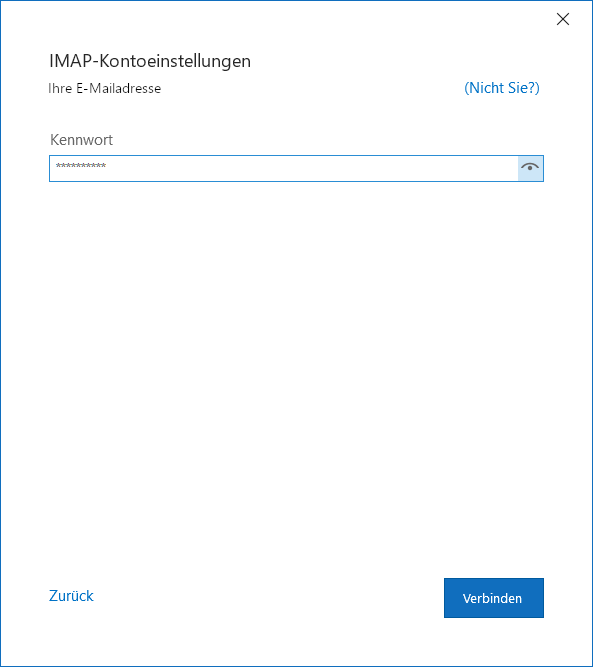](https://wiki.sylencer-webdesign.ch/uploads/images/gallery/2025-02/scaled-1680-/3-ms-png.png) 4\. Es wird im Hintergrund ein Standardservername für den ***Posteingangs-/Postausgangsserver*** gesetzt, dieser passt nicht zum Zertifikat welches für den E-Mailverkehr auf meinem Server definiert ist. Die folgende Meldung erscheint zwei Mal, jeweils für den ***Posteingangs-/Postausgangsserver***. Bitte bestätige die Aussnahme mit ***Ja***. [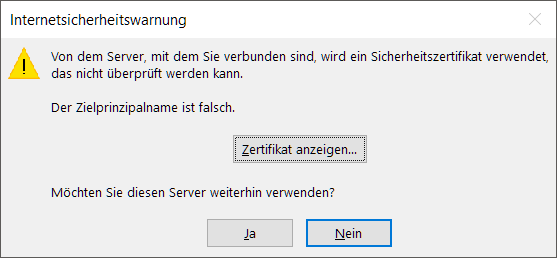](https://wiki.sylencer-webdesign.ch/uploads/images/gallery/2025-02/scaled-1680-/4-ms-png.png) 5\. Wähle zum Abschluss ***Vorgang abgeschlossen***. [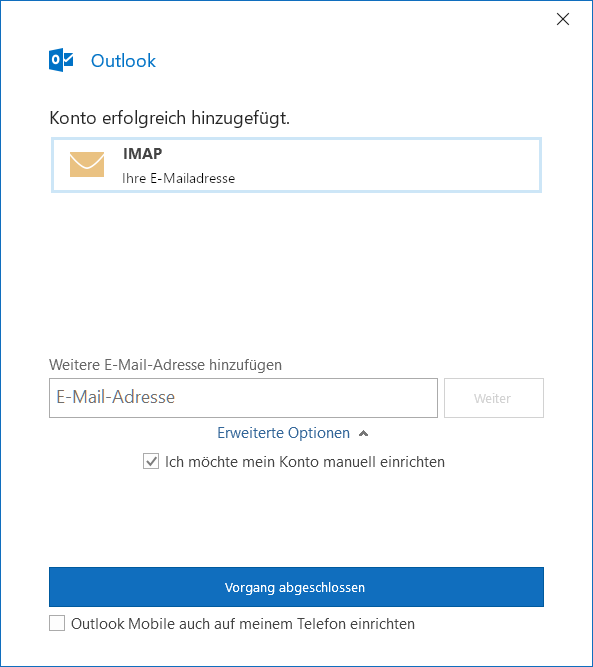](https://wiki.sylencer-webdesign.ch/uploads/images/gallery/2025-02/scaled-1680-/5-ms-png.png) 6\. Geh anschliessend über ***Datei - Kontoeinstellungen*** auf die Kontenüberischt und wähle das eben erstelle E-Mail-Konto an und klicke auf ***Ändern***. [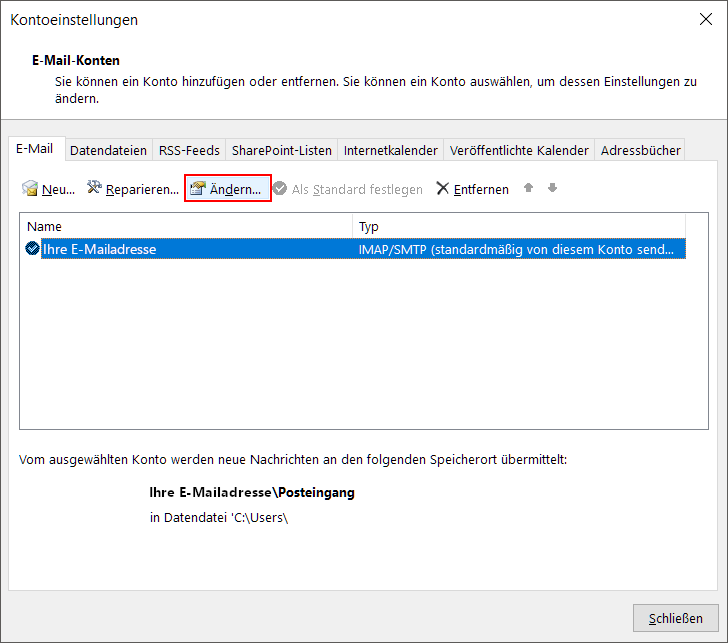](https://wiki.sylencer-webdesign.ch/uploads/images/gallery/2025-02/scaled-1680-/6-ms-png.png) 7\. Ergänze hier den Stammordnerpfad ***INBOX.*** [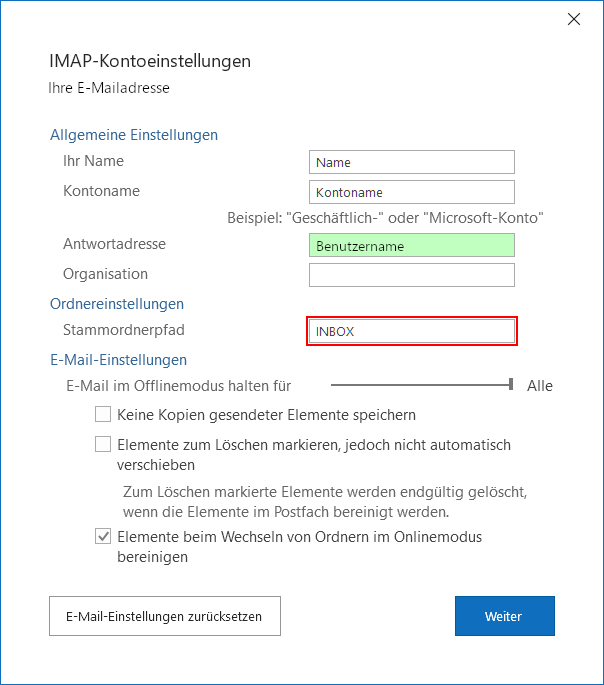](https://wiki.sylencer-webdesign.ch/uploads/images/gallery/2025-02/scaled-1680-/7-ms-png.png) 8\. Um in Outlook Änderungen an einem E-Mail-Konto vor zu nehmen, muss der Weg über ***Reparieren*** gewählt werden.**Wichtig: Die angepassten Servernamen können nach dem Abschliessen des Reparier-Modus nicht eingesehen werden. Es kann somit nicht überprüft werden, ob die Server korrekt übernommen wurden, da sobald der *Reparieren*-Modus wieder geöffnet wird, durch Outlook automatisch die Standardserver imap.domain.tld bzw. smtp.domain.tld eingefüllt werden. Prüfe die Funktionalität durch das Versenden einer E-Mail oder durch das Klicken auf *Senden und Empfangen*.**
9\. Geh dazu über ***Datei -Kontoeinstellungen***. [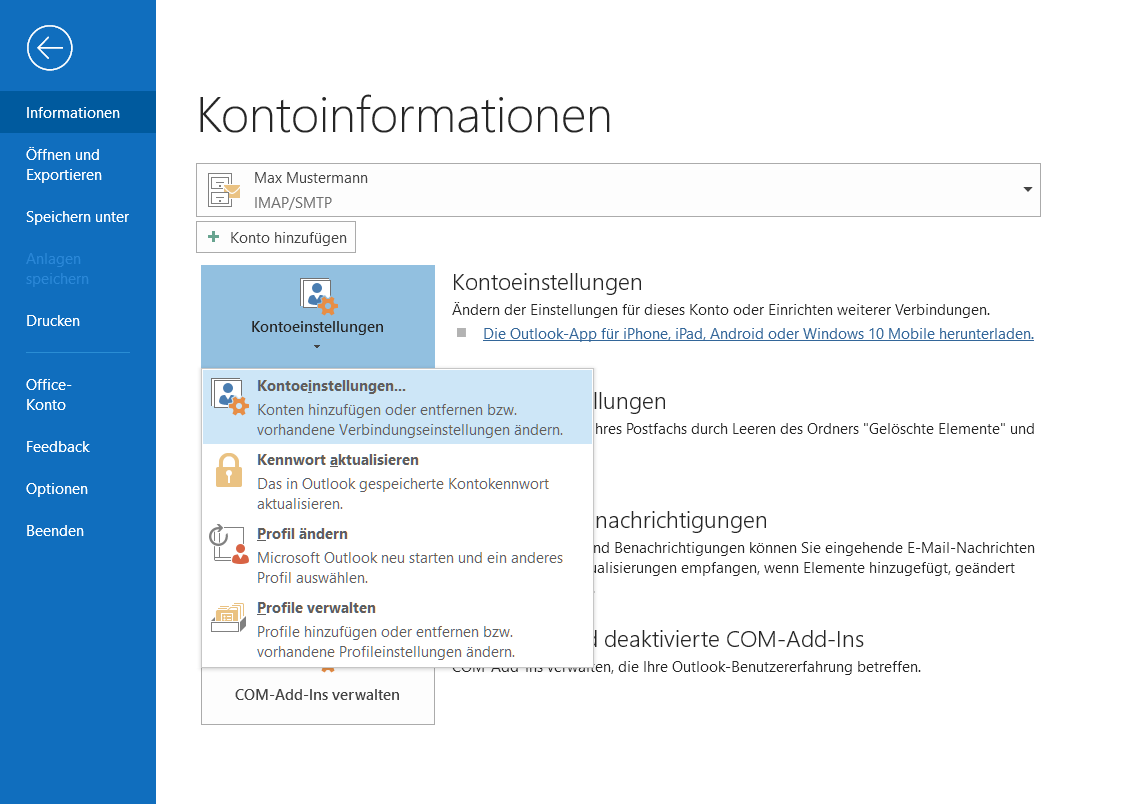](https://wiki.sylencer-webdesign.ch/uploads/images/gallery/2025-02/scaled-1680-/8-ms-png.png) 10\. Wähle anschliessend das zu ändernde Konto an und wähle ***Reparieren***. [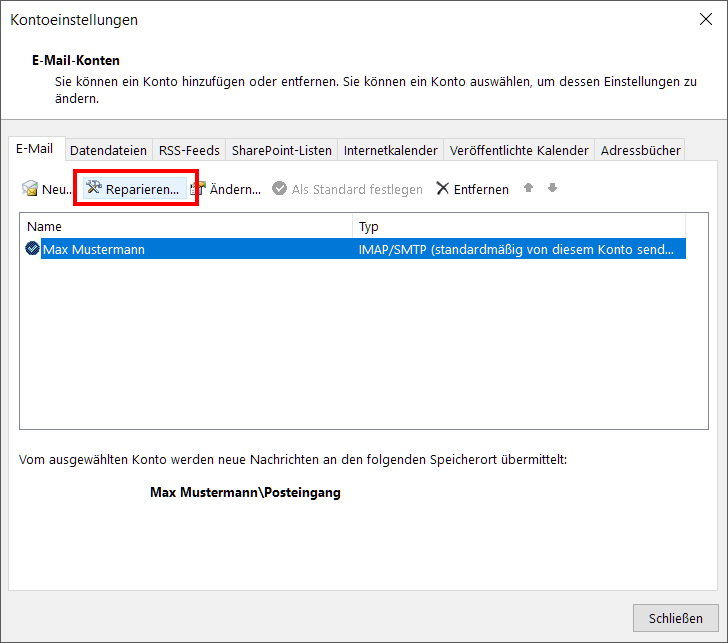](https://wiki.sylencer-webdesign.ch/uploads/images/gallery/2025-02/scaled-1680-/9-ms-png.png) 11\. Klicke auf ***Erweiterte Optionen*** und wähle die Checkbox ***Ich möchte mein Konto manuell reparieren*** an. [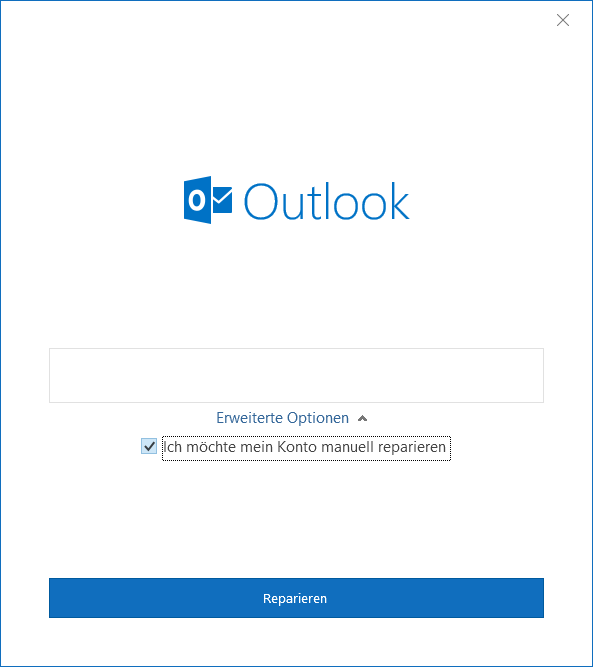](https://wiki.sylencer-webdesign.ch/uploads/images/gallery/2025-02/scaled-1680-/10-ms-png.png) 12\. Hier kannst Due Änderungen am ***Passwort***, ***Servernamen***sowie dem ***Port*** vornehmen. Als erstes für den ***Posteingangsserver...*** [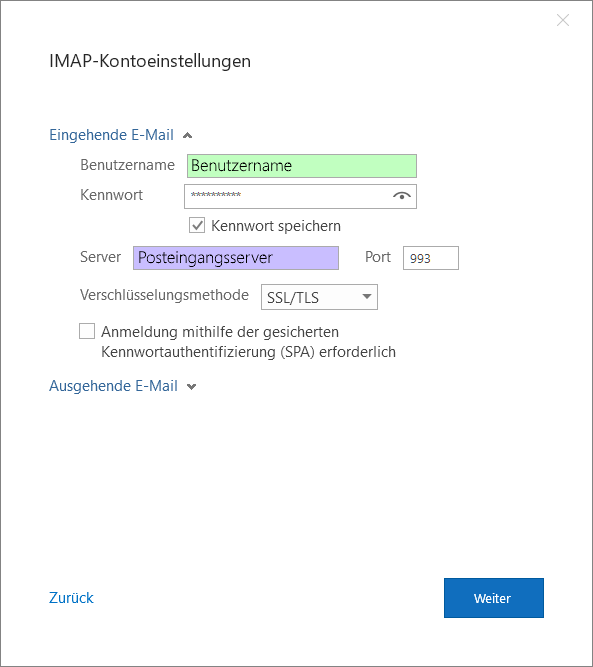](https://wiki.sylencer-webdesign.ch/uploads/images/gallery/2025-02/scaled-1680-/11-ms-png.png) ... sowie auch für den ***Postausgangsserver.*** [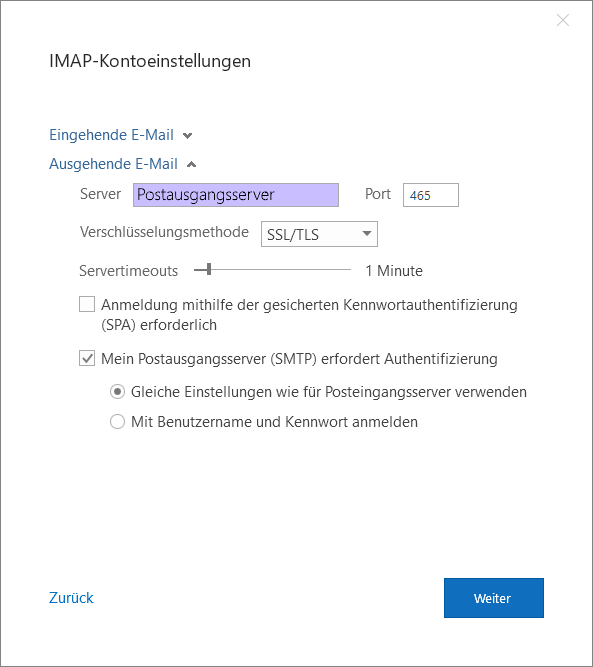](https://wiki.sylencer-webdesign.ch/uploads/images/gallery/2025-02/scaled-1680-/12-ms-png.png) 13\. Klicke anschliessend auf ***Weiter.*** [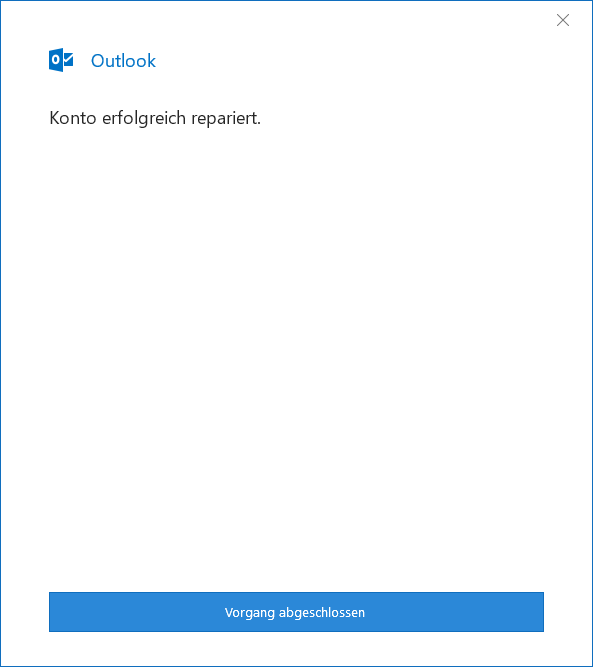](https://wiki.sylencer-webdesign.ch/uploads/images/gallery/2025-02/scaled-1680-/13-ms-png.png) 14\. Das Konto wurde repariert/angepasst.**Done!**